Domain bommeln.de kaufen?
Wir ziehen mit dem Projekt
bommeln.de um.
Sind Sie am Kauf der Domain
bommeln.de interessiert?
domain@kv-gmbh.de · 0541-91531010
Domain bommeln.de kaufen?
Wie funktioniert Paint 3d?
Paint 3D ist eine Anwendung von Microsoft, die es Benutzern ermöglicht, 3D-Modelle zu erstellen, zu bearbeiten und zu teilen. Die Benutzeroberfläche ist benutzerfreundlich und bietet Werkzeuge zum Zeichnen, Malen und Modellieren in 3D. Benutzer können auch vorgefertigte 3D-Modelle aus der Online-Galerie herunterladen oder ihre eigenen Modelle erstellen. Die Anwendung unterstützt auch das Hinzufügen von 2D-Elementen zu 3D-Modellen und bietet verschiedene Effekte und Texturen, um die Kreationen zu verbessern. Am Ende können die erstellten 3D-Modelle in verschiedenen Formaten exportiert und geteilt werden. **
Welches Format für Paint?
Welches Format für Paint? Möchtest du wissen, in welchem Dateiformat du deine Bilder in Paint speichern solltest? Paint unterstützt verschiedene Formate wie PNG, JPEG, BMP und GIF. Je nach Verwendungszweck und gewünschter Qualität des Bildes kannst du das passende Format auswählen. Welches Format für Paint am besten geeignet ist, hängt also von deinen individuellen Anforderungen ab. Hast du bereits ein bestimmtes Format im Sinn oder benötigst du weitere Informationen dazu? **


Ähnliche Suchbegriffe für Paint
Top-Angebote
Produkte zum Begriff Paint:
-
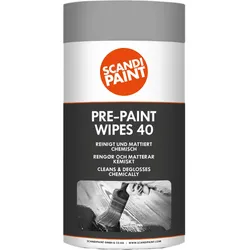
SCANDI PAINT PRE-PAINT WIPES 40 STÜCKSCANDI PAINT PRE-PAINT WIPES Gebrauchsfertige Tücher zur gründlichen Vorbehandlung stark verschmutzter Untergründe durch Nikotin, Fett und Ruß. Macht alle alten Untergründe (z.B. Lacke) durch Oberflächenverseifung sauber, griffig, matt und tragfähig für den Neuanstrich. Die perfekte Oberflächenvorbereitung für Maler- und Lackierarbeiten. Speziell entwickelt, um Farbe und Lack optimale Haftung an alten, beschichteten Oberflächen zu gewährleisten. Vorteile Schnelles und einfaches chemisches Mattieren Entfernt Schmutz, Fett, Ruß, Rauchflecken, Lebensmittelflecken, Absatzstriche, Farbstifte, alte Tapetenkleister und Wachs von lackiertem oder unlackiertem Holz, Metall Die perfekte Oberflächenvorbereitung für Maler-, Reparatur- und Lackierarbeiten. Frischer Duft Kein Wasser erforderlich. Ideal für unterwegs. Verarbeitungshinweise Bei der Verarbeitung angemessene Handschuhe tragen. Wir empfehlen das Tragen einer Schutzbrille. Vor dem Gebrauch auf größeren Flächen immer auf kleiner Fläche testen. Wischen Sie mit dem Tuch mit kreisenden Bewegungen über die Oberfläche. Wenn das Tuch trocken und schmutzig ist, nehmen Sie ein Neues. Wischen Sie die bearbeitete Oberfläche mit einem sauberen Tuch ab. Wenn die mattierte Oberfläche trocken ist (in der Regel ca. 10 Minuten), kann die Oberfläche weiter bearbeitet werden. Schließen Sie den Deckel nach Gebrauch, um das Austrocknen zu verhindern. Untergrund Geeignet für glatte Oberflächen vor weiteren Anstrichen. Vor dem Gebrauch auf größeren Flächen immer auf kleiner Fläche auf die Eignung auf dem zu behandelnden Oberflächenmaterial testen. Reinigung Eventuelle Rückstände mit Wasser entfernen. Inhalt 40 Stück pro Dose (12 St/VE), Tuch: 18 x 21 cm Sicherheitshinweise Signalwort Gefahr Sicherheitshinweise (P-Sätze) (P102) Darf nicht in die Hände von Kindern gelangen. (P280) Schutzhandschuhe und Augenschutz tragen. (P305+P351+P338) BEI KONTAKT MIT DEN AUGEN: Einige Minuten lang behutsam mit Wasser ausspülen. Eventuell vorhandene Kontaktlinsen nach Möglichkeit entfernen. Weiter ausspülen. (P337+P313) Bei anhaltender Augenreizung: Ärztlichen Rat einholen/ärztliche Hilfe hinzuziehen. (P501) Inhalt und Behälter der Lieferant zuführen. Gefahrenhinweise (H-Sätze) (H318) Verursacht schwere Augenschäden.11,50 €*Versand: 4,90 €Sichere Weiterleitung zum Anbieter

-
Wie malt Paint versetzt?
Um in Paint einen Pinselstrich zu versetzen, kannst du die Funktion "Kopieren und Einfügen" verwenden. Wähle den Bereich aus, den du versetzen möchtest, kopiere ihn und füge ihn an der gewünschten Stelle ein. Du kannst auch die Funktion "Verschieben" verwenden, um den ausgewählten Bereich an eine andere Stelle zu ziehen. **
-
Wie markiere ich Paint?
Um etwas in Paint zu markieren, kannst du das Auswahlwerkzeug verwenden. Klicke auf das Auswahlwerkzeug in der Symbolleiste, ziehe dann einen Rahmen um den Bereich, den du markieren möchtest, und lasse die Maustaste los. Der markierte Bereich wird dann hervorgehoben und du kannst ihn bearbeiten oder kopieren. **
-
In welchen Ordner ist Paint?
"In welchen Ordner ist Paint?" ist eine Frage, die sich auf das Programm Microsoft Paint bezieht, das auf Windows-Betriebssystemen verfügbar ist. Um Paint zu finden, können Sie entweder die Windows-Suche verwenden und nach "Paint" suchen oder den Datei-Explorer öffnen und den Pfad "C:\Windows\System32" eingeben, da Paint normalerweise in diesem Ordner gespeichert ist. Alternativ können Sie auch das Startmenü öffnen und unter "Windows-Zubehör" nach Paint suchen. Wenn Sie Paint häufig verwenden, können Sie eine Verknüpfung auf dem Desktop erstellen, um schneller darauf zugreifen zu können. **
-
Was ist Spray Paint Art?
Spray Paint Art ist eine Form der Kunst, bei der Spraydosen verwendet werden, um auf verschiedene Oberflächen zu malen. Diese Technik ermöglicht es Künstlern, schnell und effektiv farbenfrohe und abstrakte Kunstwerke zu schaffen. Oft werden verschiedene Techniken wie Schablonen, Schichten und Verläufe verwendet, um einzigartige und komplexe Bilder zu erzeugen. Spray Paint Art wird oft im Freien oder auf großen Leinwänden angewendet und erfreut sich großer Beliebtheit in der Street-Art-Szene. **

Wo speichert Paint 3d Projekte?
Paint 3D speichert Projekte standardmäßig im eigenen Dateiformat ".3mf". Diese Dateien enthalten alle Informationen zu den 3D-Objekten, Texturen und Einstellungen des Projekts. Zusätzlich können Projekte auch als Bilddateien wie PNG oder JPEG exportiert werden. Es ist auch möglich, Projekte in der Cloud zu speichern, indem man sich mit einem Microsoft-Konto anmeldet. Alternativ können Projekte auch lokal auf dem Computer gespeichert werden, indem man den Speicherort manuell auswählt. **
Wie rufe ich Paint auf?
Um Paint aufzurufen, musst du zuerst deinen Computer starten und auf den Desktop gehen. Dort kannst du entweder das Startmenü öffnen und nach "Paint" suchen oder auf das Windows-Symbol in der Taskleiste klicken und unter "Windows-Zubehör" nach Paint suchen. Alternativ kannst du auch die Tastenkombination "Windows-Taste + R" drücken, "mspaint" eingeben und auf "OK" klicken. Sobald Paint geöffnet ist, kannst du mit dem Zeichnen und Bearbeiten von Bildern beginnen. **
Top-Angebote
Produkte zum Begriff Paint:
-
Dekoration I Paint The Whole World 10 cmWenn Ihrem Interieur das gewisse Etwas fehlt – ein Hauch von Verspieltheit, ein Farbtupfer oder eine künstlerische Seele, um den Raum wirklich zum Leben zu erwecken – dann kommt die Skulptur I Paint The Whole World von Kosta Boda zur Rettung. Sie ist mehr als nur eine Dekoration; sie ist ein Statement.Vorteile: Gefertigt aus hochwertigem Kristall, verspricht sie nicht nur Langlebigkeit, sondern auch ein außergewöhnliches Lichtspiel auf ihrer unregelmäßigen Oberfläche. Ihr künstlerischer, ausdrucksstarker Charakter sorgt dafür, dass die Figur zum Mittelpunkt jedes Raumes wird, die Blicke auf sich zieht und Neugier weckt. Ihre kompakte Größe ermöglicht eine mühelose Platzierung auf einem Schreibtisch, einer Kommode oder einem Bücherregal, wo immer Sie einen Schub kreativer Energie benötigen. Dank ihrer handdekorierten Oberfläche ist jedes Stück ein einzigartiges Kunstwerk, das ihm eine persönliche und unvergleichliche Dimension verleiht. Die Markensignatur Kosta Boda steht für schwedisches Design und meisterhafte Glashandwerkskunst. Verleihen Sie Ihrem Zuhause einen Hauch von kontrolliertem Chaos und künstlerischem Ausdruck. Mit der Dekoration I Paint The Whole World wird Ihre Welt sofort in Farben erstrahlen, selbst wenn es draußen grau ist.375,36 €*Versand: 0,00 €Sichere Weiterleitung zum Anbieter
-
SCANDI PAINT PRE-PAINT WIPES 40 STÜCKSCANDI PAINT PRE-PAINT WIPES Gebrauchsfertige Tücher zur gründlichen Vorbehandlung stark verschmutzter Untergründe durch Nikotin, Fett und Ruß. Macht alle alten Untergründe (z.B. Lacke) durch Oberflächenverseifung sauber, griffig, matt und tragfähig für den Neuanstrich. Die perfekte Oberflächenvorbereitung für Maler- und Lackierarbeiten. Speziell entwickelt, um Farbe und Lack optimale Haftung an alten, beschichteten Oberflächen zu gewährleisten. Vorteile Schnelles und einfaches chemisches Mattieren Entfernt Schmutz, Fett, Ruß, Rauchflecken, Lebensmittelflecken, Absatzstriche, Farbstifte, alte Tapetenkleister und Wachs von lackiertem oder unlackiertem Holz, Metall Die perfekte Oberflächenvorbereitung für Maler-, Reparatur- und Lackierarbeiten. Frischer Duft Kein Wasser erforderlich. Ideal für unterwegs. Verarbeitungshinweise Bei der Verarbeitung angemessene Handschuhe tragen. Wir empfehlen das Tragen einer Schutzbrille. Vor dem Gebrauch auf größeren Flächen immer auf kleiner Fläche testen. Wischen Sie mit dem Tuch mit kreisenden Bewegungen über die Oberfläche. Wenn das Tuch trocken und schmutzig ist, nehmen Sie ein Neues. Wischen Sie die bearbeitete Oberfläche mit einem sauberen Tuch ab. Wenn die mattierte Oberfläche trocken ist (in der Regel ca. 10 Minuten), kann die Oberfläche weiter bearbeitet werden. Schließen Sie den Deckel nach Gebrauch, um das Austrocknen zu verhindern. Untergrund Geeignet für glatte Oberflächen vor weiteren Anstrichen. Vor dem Gebrauch auf größeren Flächen immer auf kleiner Fläche auf die Eignung auf dem zu behandelnden Oberflächenmaterial testen. Reinigung Eventuelle Rückstände mit Wasser entfernen. Inhalt 40 Stück pro Dose (12 St/VE), Tuch: 18 x 21 cm Sicherheitshinweise Signalwort Gefahr Sicherheitshinweise (P-Sätze) (P102) Darf nicht in die Hände von Kindern gelangen. (P280) Schutzhandschuhe und Augenschutz tragen. (P305+P351+P338) BEI KONTAKT MIT DEN AUGEN: Einige Minuten lang behutsam mit Wasser ausspülen. Eventuell vorhandene Kontaktlinsen nach Möglichkeit entfernen. Weiter ausspülen. (P337+P313) Bei anhaltender Augenreizung: Ärztlichen Rat einholen/ärztliche Hilfe hinzuziehen. (P501) Inhalt und Behälter der Lieferant zuführen. Gefahrenhinweise (H-Sätze) (H318) Verursacht schwere Augenschäden.11,50 €*Versand: 4,90 €Sichere Weiterleitung zum Anbieter
-
Wie funktioniert Paint 3d?
Paint 3D ist eine Anwendung von Microsoft, die es Benutzern ermöglicht, 3D-Modelle zu erstellen, zu bearbeiten und zu teilen. Die Benutzeroberfläche ist benutzerfreundlich und bietet Werkzeuge zum Zeichnen, Malen und Modellieren in 3D. Benutzer können auch vorgefertigte 3D-Modelle aus der Online-Galerie herunterladen oder ihre eigenen Modelle erstellen. Die Anwendung unterstützt auch das Hinzufügen von 2D-Elementen zu 3D-Modellen und bietet verschiedene Effekte und Texturen, um die Kreationen zu verbessern. Am Ende können die erstellten 3D-Modelle in verschiedenen Formaten exportiert und geteilt werden. **
-
Welches Format für Paint?
Welches Format für Paint? Möchtest du wissen, in welchem Dateiformat du deine Bilder in Paint speichern solltest? Paint unterstützt verschiedene Formate wie PNG, JPEG, BMP und GIF. Je nach Verwendungszweck und gewünschter Qualität des Bildes kannst du das passende Format auswählen. Welches Format für Paint am besten geeignet ist, hängt also von deinen individuellen Anforderungen ab. Hast du bereits ein bestimmtes Format im Sinn oder benötigst du weitere Informationen dazu? **
-
Wie malt Paint versetzt?
Um in Paint einen Pinselstrich zu versetzen, kannst du die Funktion "Kopieren und Einfügen" verwenden. Wähle den Bereich aus, den du versetzen möchtest, kopiere ihn und füge ihn an der gewünschten Stelle ein. Du kannst auch die Funktion "Verschieben" verwenden, um den ausgewählten Bereich an eine andere Stelle zu ziehen. **
-
Wie markiere ich Paint?
Um etwas in Paint zu markieren, kannst du das Auswahlwerkzeug verwenden. Klicke auf das Auswahlwerkzeug in der Symbolleiste, ziehe dann einen Rahmen um den Bereich, den du markieren möchtest, und lasse die Maustaste los. Der markierte Bereich wird dann hervorgehoben und du kannst ihn bearbeiten oder kopieren. **
Ähnliche Suchbegriffe für Paint
-
In welchen Ordner ist Paint?
"In welchen Ordner ist Paint?" ist eine Frage, die sich auf das Programm Microsoft Paint bezieht, das auf Windows-Betriebssystemen verfügbar ist. Um Paint zu finden, können Sie entweder die Windows-Suche verwenden und nach "Paint" suchen oder den Datei-Explorer öffnen und den Pfad "C:\Windows\System32" eingeben, da Paint normalerweise in diesem Ordner gespeichert ist. Alternativ können Sie auch das Startmenü öffnen und unter "Windows-Zubehör" nach Paint suchen. Wenn Sie Paint häufig verwenden, können Sie eine Verknüpfung auf dem Desktop erstellen, um schneller darauf zugreifen zu können. **
-
Was ist Spray Paint Art?
Spray Paint Art ist eine Form der Kunst, bei der Spraydosen verwendet werden, um auf verschiedene Oberflächen zu malen. Diese Technik ermöglicht es Künstlern, schnell und effektiv farbenfrohe und abstrakte Kunstwerke zu schaffen. Oft werden verschiedene Techniken wie Schablonen, Schichten und Verläufe verwendet, um einzigartige und komplexe Bilder zu erzeugen. Spray Paint Art wird oft im Freien oder auf großen Leinwänden angewendet und erfreut sich großer Beliebtheit in der Street-Art-Szene. **
-
Wo speichert Paint 3d Projekte?
Paint 3D speichert Projekte standardmäßig im eigenen Dateiformat ".3mf". Diese Dateien enthalten alle Informationen zu den 3D-Objekten, Texturen und Einstellungen des Projekts. Zusätzlich können Projekte auch als Bilddateien wie PNG oder JPEG exportiert werden. Es ist auch möglich, Projekte in der Cloud zu speichern, indem man sich mit einem Microsoft-Konto anmeldet. Alternativ können Projekte auch lokal auf dem Computer gespeichert werden, indem man den Speicherort manuell auswählt. **
-
Wie rufe ich Paint auf?
Um Paint aufzurufen, musst du zuerst deinen Computer starten und auf den Desktop gehen. Dort kannst du entweder das Startmenü öffnen und nach "Paint" suchen oder auf das Windows-Symbol in der Taskleiste klicken und unter "Windows-Zubehör" nach Paint suchen. Alternativ kannst du auch die Tastenkombination "Windows-Taste + R" drücken, "mspaint" eingeben und auf "OK" klicken. Sobald Paint geöffnet ist, kannst du mit dem Zeichnen und Bearbeiten von Bildern beginnen. **
* Alle Preise verstehen sich inklusive der gesetzlichen Mehrwertsteuer und ggf. zuzüglich Versandkosten. Die Angebotsinformationen basieren auf den Angaben des jeweiligen Shops und werden über automatisierte Prozesse aktualisiert. Eine Aktualisierung in Echtzeit findet nicht statt, so dass es im Einzelfall zu Abweichungen kommen kann. ** Hinweis: Teile dieses Inhalts wurden von KI erstellt.